A versão 1.7.0 do WordPress Studio representa uma atualização importante para quem desenvolve sites WordPress localmente. A novidade é especialmente relevante para desenvolvedores e usuários avançados que preferem automatizar tarefas e trabalhar diretamente a partir do terminal.
Nas versões anteriores, o Studio CLI estava mais focado na criação e no gerenciamento de sites de prévia. No entanto, com a chegada da versão 2 do CLI, a ferramenta evolui significativamente e amplia suas possibilidades de uso no desenvolvimento diário.
- Leia também: Nova expansão da internet: ICANN prepara rodada histórica de novos domínios
- Leia também: Como a performance dos dispositivos influencia o carregamento do site
- Leia também: O que é latência na internet? Entenda como ela afeta a velocidade do site
Com essa atualização, o CLI passa a atuar como um companheiro completo de linha de comando, cobrindo grande parte do fluxo de trabalho dentro do WordPress Studio. Entre as principais funcionalidades, estão:
- criação e gerenciamento de sites locais
- execução de comandos WP-CLI no ambiente correto
- autenticação com WordPress.com
- integração com ferramentas externas e automações
Neste artigo, vamos explorar o que há de novo no Studio CLI e também apresentar maneiras práticas de incorporá-lo em fluxos de trabalho assistidos por inteligência artificial.
O que é um CLI?
Um CLI (Command Line Interface), ou interface de linha de comando, permite controlar ferramentas e aplicativos digitando comandos em um terminal, em vez de navegar por menus ou interfaces gráficas.
Muitos desenvolvedores preferem trabalhar com CLIs porque eles oferecem diversas vantagens.
Rapidez: é possível criar, modificar ou remover ambientes com apenas um comando.
Reprodutibilidade: os mesmos comandos podem ser executados em qualquer máquina ou incluídos em scripts automatizados.
Automação: sistemas de build, pipelines de CI/CD ou até agentes de IA podem executar comandos automaticamente.
Mesmo que você não trabalhe frequentemente com o terminal, o Studio CLI ainda merece atenção. Isso acontece porque ele funciona como uma linguagem comum entre o WordPress Studio e ferramentas de automação.
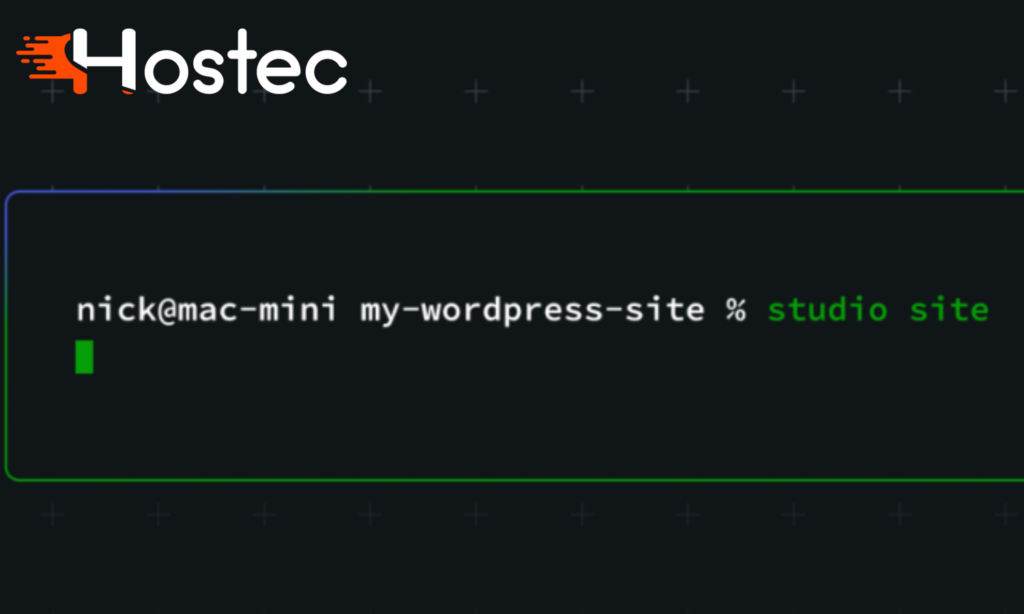
Depois que o recurso é habilitado, editores de código, scripts ou assistentes de programação com IA podem executar diversas ações automaticamente.
Por exemplo, um assistente pode:
- criar um novo site WordPress local
- executar atualizações de banco de dados
- publicar uma prévia para revisão
- realizar diagnósticos de plugins ou temas
Dessa forma, todas essas tarefas podem ser realizadas sem que você precise navegar manualmente pela interface do aplicativo Studio.
Começando com o Studio CLI
Para começar a utilizar o Studio CLI, siga os passos abaixo:
- Abra o aplicativo WordPress Studio na sua máquina.
- No menu principal, acesse Configurações.
- Você também pode clicar no ícone de engrenagem no canto superior direito do aplicativo.
- Ative a opção Studio CLI.
- Em seguida, clique em Salvar.
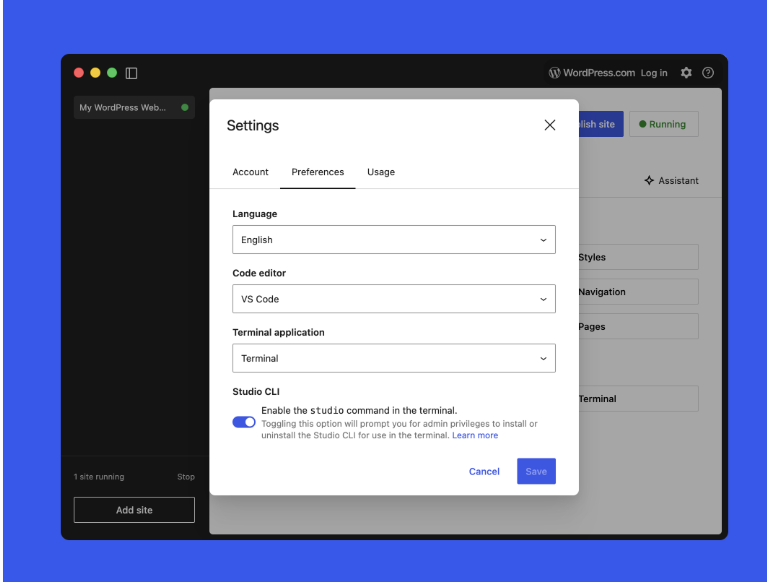
No macOS, o sistema solicitará a senha do computador para permitir a instalação do CLI.
Depois que o recurso estiver habilitado, você terá acesso ao comando global studio diretamente no seu terminal favorito.
A sintaxe básica do comando é:
studio <área> <comando> [opções]
Principais áreas do Studio CLI no WordPress Studio 1.7.0
Na versão 1.7.0, o CLI passa a cobrir quatro áreas principais de operação.
Autenticação
Permite gerenciar sua conta WordPress.com para utilizar funcionalidades que dependem dela.
Sites de prévia
Permite criar e atualizar ambientes temporários hospedados no WordPress.com.
Gerenciamento de sites locais
Permite criar, iniciar, parar, configurar e remover sites locais gerenciados pelo Studio.
Integração com WP-CLI
Executa comandos WP-CLI dentro do ambiente do Studio sem precisar instalar o WP-CLI manualmente.
Para visualizar todos os comandos disponíveis, basta executar:
studio –help
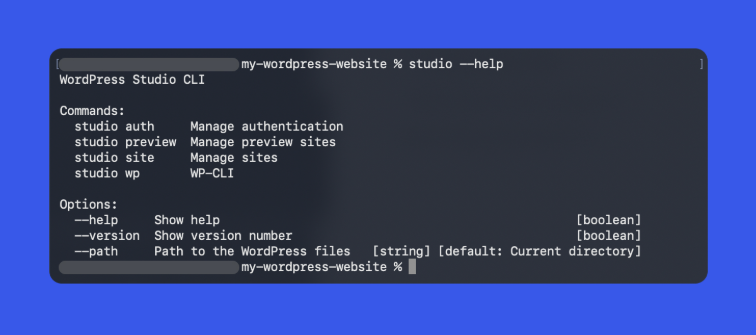
Além disso, a maioria das operações deve ser executada a partir da pasta raiz de um site gerenciado pelo Studio.
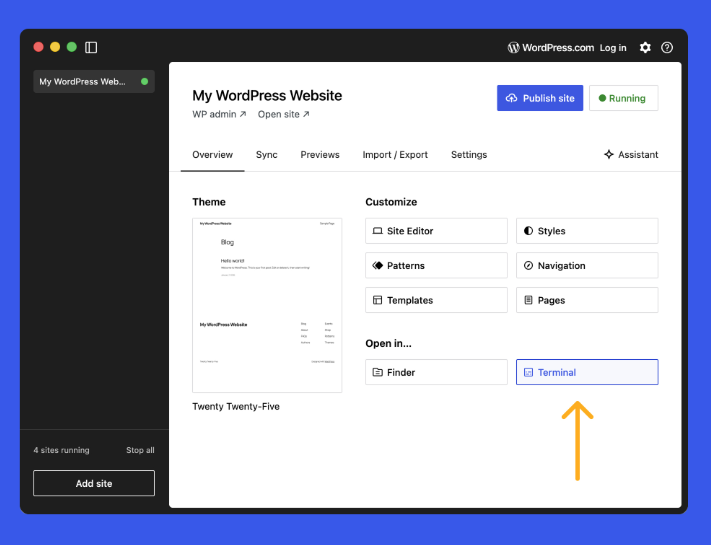
Caso queira acessar rapidamente essa pasta, basta clicar no botão Terminal na aba Visão Geral do site dentro do Studio.
Gerenciando sites locais com o Studio CLI
Uma das maiores melhorias do Studio CLI v2 é a capacidade de gerenciar completamente sites WordPress locais através do terminal.
Antes dessa atualização, muitas tarefas exigiam retornar à interface gráfica do Studio. Agora, praticamente tudo pode ser feito diretamente pela linha de comando.
Entre as principais tarefas disponíveis estão:
- criação de sites
- verificação de status
- inicialização e parada do ambiente
- remoção de projetos antigos
Além disso, essa abordagem torna o fluxo de trabalho mais rápido no dia a dia e facilita bastante a automação com scripts ou agentes de IA.
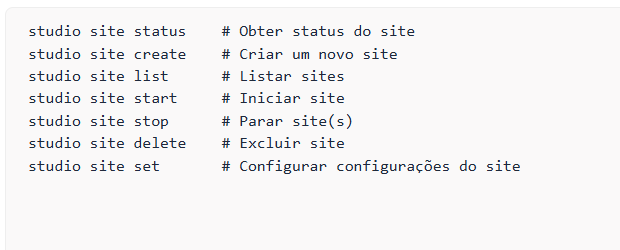
O comando central para esse gerenciamento é:
studio site
Entre as principais opções disponíveis estão:
studio site status # Obter status do site
studio site create # Criar um novo site
studio site list # Listar sites
studio site start # Iniciar site
studio site stop # Parar site(s)
studio site delete # Excluir site
studio site set # Configurar configurações do site
Criando sites locais com um único comando
Para criar rapidamente um novo ambiente WordPress local, utilize:
studio site create
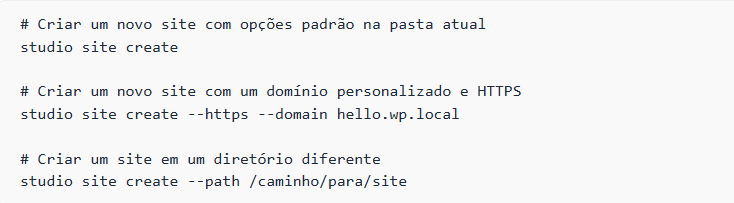
Alguns exemplos de uso incluem:
Criar um site padrão no diretório atual:
studio site create
Criar um site com domínio personalizado e HTTPS:
studio site create –https –domain hello.wp.local
Criar um site em outro diretório:
studio site create –path /caminho/para/site
Quando executado, o CLI automaticamente:
- configura o ambiente WordPress local
- inicia o servidor WordPress
- abre o WP Admin no navegador quando o site estiver pronto
Esse comando pode ser executado tanto em pastas vazias quanto em diretórios que já contêm um site WordPress ainda não registrado no aplicativo Studio.
Listando, inspecionando, iniciando e parando sites
Para quem trabalha com vários ambientes locais, alguns comandos ajudam bastante no gerenciamento.

Para listar todos os sites locais:
studio site list
Para verificar o status do site atual:
studio site status
A saída desse comando inclui informações importantes, como:
- se o site está em execução
- URL local (ex: http://localhost:PORT)
- versão do PHP
- dados de login
Também é possível iniciar ou parar ambientes facilmente:
studio site start
studio site stop
Esse tipo de comando é especialmente útil em scripts automatizados, que podem iniciar o site, executar testes ou manipular conteúdo e, em seguida, encerrar o ambiente.

Excluindo ou configurando sites
Quando um projeto não é mais necessário, você pode removê-lo facilmente.
Remover apenas do Studio:
studio site delete

Remover também os arquivos do computador:
studio site delete –files

Para alterar configurações de um ambiente existente, utilize:
studio site set
Com esse comando, é possível:
- alterar a versão do PHP
- mudar a versão do WordPress
- modificar o domínio local
- ajustar a porta
- ativar ou desativar recursos do ambiente

Autenticação via terminal
Alguns recursos do Studio exigem uma conta ativa no WordPress.com.
Para isso, o CLI oferece comandos específicos de autenticação.
Login:
studio auth login
Status da autenticação:
studio auth status
Logout:
studio auth logout
Caso você tente executar um comando que exige autenticação sem estar logado, o CLI solicitará automaticamente que você realize o login.
Criando sites de prévia pelo CLI
Os sites de prévia são ambientes temporários hospedados no WordPress.com que refletem seu site local.
Eles são ideais para:
- compartilhar progresso com clientes
- revisar alterações com a equipe
- testar novas funcionalidades
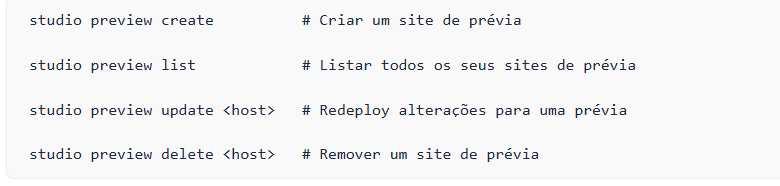
Os comandos disponíveis incluem:
studio preview create
studio preview list
studio preview update <host>
studio preview delete <host>

Por exemplo, para listar todas as prévias associadas à sua conta:
studio preview list
Depois disso, você pode usar o host listado para atualizar ou remover a prévia.
WP-CLI integrado ao Studio
O WP-CLI é a interface oficial de linha de comando do WordPress.


No Studio CLI v2, ele já vem integrado e configurado automaticamente. Portanto, você não precisa instalar nada manualmente.
A sintaxe geral é:
studio wp [comando-wp-cli]
Alguns exemplos úteis incluem:
Ver versão do WordPress:
studio wp core version
Listar plugins instalados:
studio wp plugin list
Executar atualização de banco de dados:
studio wp core update-db
O Studio configura automaticamente variáveis de ambiente, caminhos e credenciais. Assim, os comandos são executados sempre no ambiente correto.
Usando o Studio CLI com ferramentas de IA
Uma das maiores vantagens do Studio CLI v2 é sua integração natural com ferramentas de desenvolvimento assistidas por IA.
Ferramentas como Claude Code e Cursor podem analisar o código do projeto e executar comandos diretamente no ambiente local.
Com isso, agentes de IA conseguem:
- criar e gerenciar ambientes WordPress
- executar diagnósticos de plugins e banco de dados
- implantar atualizações
- publicar prévias automaticamente
Fornecendo contexto para a IA
Para que uma IA utilize corretamente o Studio CLI, é importante fornecer contexto.
Por exemplo, informe que:
- o diretório atual contém um site WordPress local
- o Studio CLI está disponível
- comandos podem ser executados usando studio

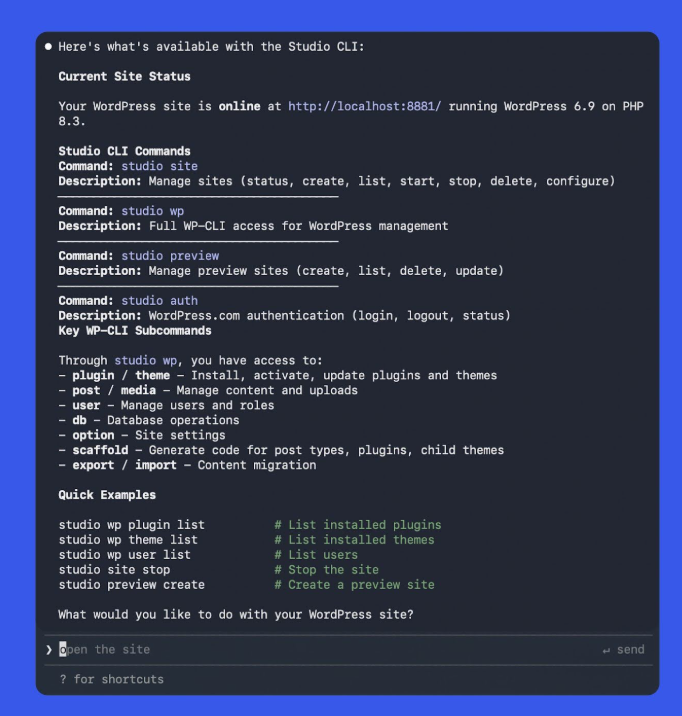
Assim, a IA passa a entender melhor o ambiente e consegue executar ações mais úteis.
Automatizando configuração de ambientes
Depois que o agente de IA entender o ambiente, tarefas rotineiras podem ser delegadas.
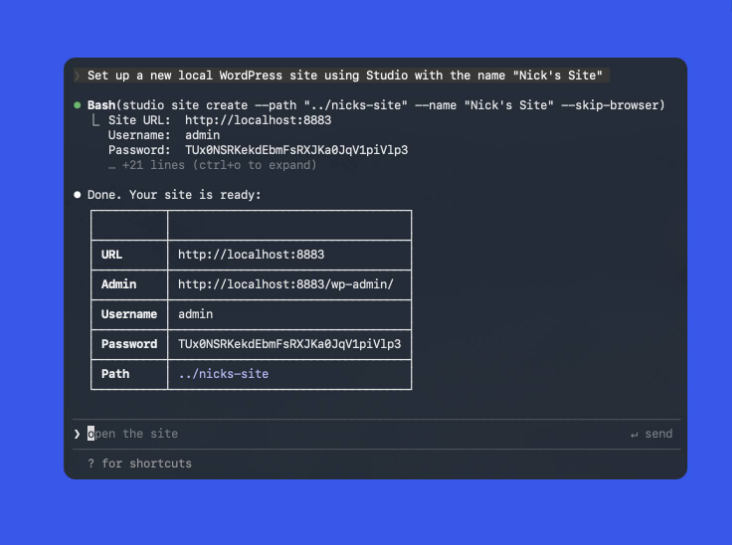
Por exemplo, é possível criar um novo site automaticamente com o comando:
studio site create –path “../site-do-nick” –name “Site do Nick” –skip-browser
Dessa forma, a IA consegue configurar ambientes completos em poucos segundos.


Depuração com WP-CLI e IA
Outra vantagem da integração é a possibilidade de automatizar processos de depuração.

Um agente pode:
- executar diagnósticos com studio wp plugin list
- verificar temas instalados
- rodar atualizações de banco de dados
- sugerir correções no código
Depois das alterações, o agente pode executar novamente os comandos para confirmar se o problema foi resolvido.
Criando sites de prévia automaticamente
Criar e atualizar sites de prévia também pode ser automatizado com IA.
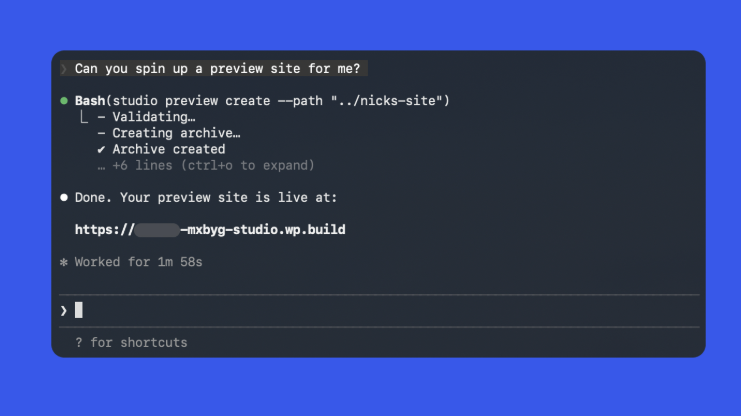
Por exemplo, você pode solicitar:
“Crie um site de prévia para este projeto.”
Caso o login ainda não esteja ativo, a IA solicitará autenticação e depois criará o ambiente compartilhável.

Além disso, é possível configurar automações como:
após qualquer alteração importante, atualize automaticamente a prévia.
Dessa forma, o link compartilhado permanece sempre atualizado.
Boas práticas ao usar IA com o Studio CLI
Embora agentes de IA sejam extremamente úteis, algumas boas práticas ajudam a evitar problemas.
Trabalhe sempre na raiz do site ou utilize o parâmetro –path para evitar executar comandos no projeto errado.
Também é recomendável definir limites claros nos prompts, por exemplo:
- “Não excluir sites”
- “Executar apenas comandos de leitura”
- “Confirmar antes de alterar banco de dados”
Além disso, é importante revisar comandos potencialmente destrutivos antes de executá-los.
O Studio CLI v2, incluído no WordPress Studio 1.7.0, torna o ambiente de desenvolvimento WordPress muito mais poderoso, automatizável e integrado com fluxos de trabalho modernos.
Seja executando comandos manualmente ou utilizando agentes de IA como copilotos, o CLI reduz tarefas repetitivas e acelera o processo de criação de sites.
Para quem deseja explorar todo o potencial da ferramenta, vale a pena consultar a documentação oficial do Studio CLI.