

Uma partição foi excluída ou deixou de aparecer em seu PC? Esse tipo de situação pode acontecer por várias razões. Talvez você tenha apagado a partição por engano durante uma operação no disco. Também é possível que uma falha no sistema de arquivos tenha corrompido os dados armazenados ali.
Mas não se preocupe: em muitos casos, ainda é possível recuperar os arquivos da partição perdida.
- Leia também: Computação de Borda: o que é, como funciona e por que está transformando a internet
- Leia também: Função como Serviço (FaaS): o que é, como funciona e quais são as vantagens
- Leia também: Computação sem servidor: o que é, vantagens, desvantagens e quando usar
Para isso, basta escolher a ferramenta adequada para recuperar uma partição perdida em seu HD ou SSD. Entre as soluções mais conhecidas para esse tipo de tarefa está o EaseUS Data Recovery Wizard. A seguir, você entenderá por que esse software possui uma reputação tão positiva.
O que é o EaseUS Data Recovery Wizard?
O EaseUS Data Recovery Wizard é um software especializado em recuperação de dados. Ele foi desenvolvido para recuperar arquivos apagados por engano ou que se tornaram inacessíveis devido a falhas no sistema, problemas no disco ou erros durante processos realizados no computador.
A ferramenta é bastante conhecida por permitir a recuperação de dados em HDs e SSDs, mas suas capacidades vão além disso. O programa também funciona com diversos outros dispositivos de armazenamento, como:
- cartões de memória
- pendrives
- câmeras digitais
- players de música
- dispositivos externos conectados ao computador
Na prática, muitas pessoas utilizam o EaseUS Data Recovery Wizard para recuperar fotos apagadas acidentalmente ou restaurar documentos que foram corrompidos durante uma transferência de arquivos.
Um dos motivos para isso é a grande compatibilidade do software. Ele reconhece mais de 1.000 formatos de arquivos, incluindo tipos muito utilizados, como:
- JPEG e PNG (imagens)
- DOC e DOCX (documentos do Word)
- PPTX (PowerPoint)
- MP4 e MOV (vídeos)
Mas o EaseUS Data Recovery Wizard vai além da simples restauração de arquivos apagados. O programa também consegue recuperar dados mesmo quando eles estavam armazenados em uma partição excluída ou com sistema de arquivos danificado.

Isso acontece porque não estamos falando de um software que recupera apenas arquivos isolados, mas sim de uma solução completa voltada para recuperação de dados.
Outro ponto importante é a compatibilidade com unidades de armazenamento de diversos fabricantes, como:
- Seagate
- Western Digital
- Toshiba
- Sandisk
- Samsung
- Adata
- Kingston
- Maxtor
- Crucial
Além disso, o software oferece suporte a vários sistemas de arquivos, incluindo:
- FAT16
- FAT32
- exFAT
- NTFS
- ReFS
- ext2
- ext3
- ext4
Como usar o EaseUS Data Recovery Wizard para recuperar dados?
O processo de recuperação de dados com o EaseUS Data Recovery Wizard é relativamente simples. Veja o passo a passo básico:
1 – Baixe e instale o EaseUS Data Recovery Wizard no PC ou Mac cuja partição apresenta problemas.
Se você precisa recuperar apenas alguns arquivos, pode começar pela versão gratuita, que permite recuperar até 2 GB de dados.
2 – Após a instalação, abra o EaseUS Data Recovery Wizard.
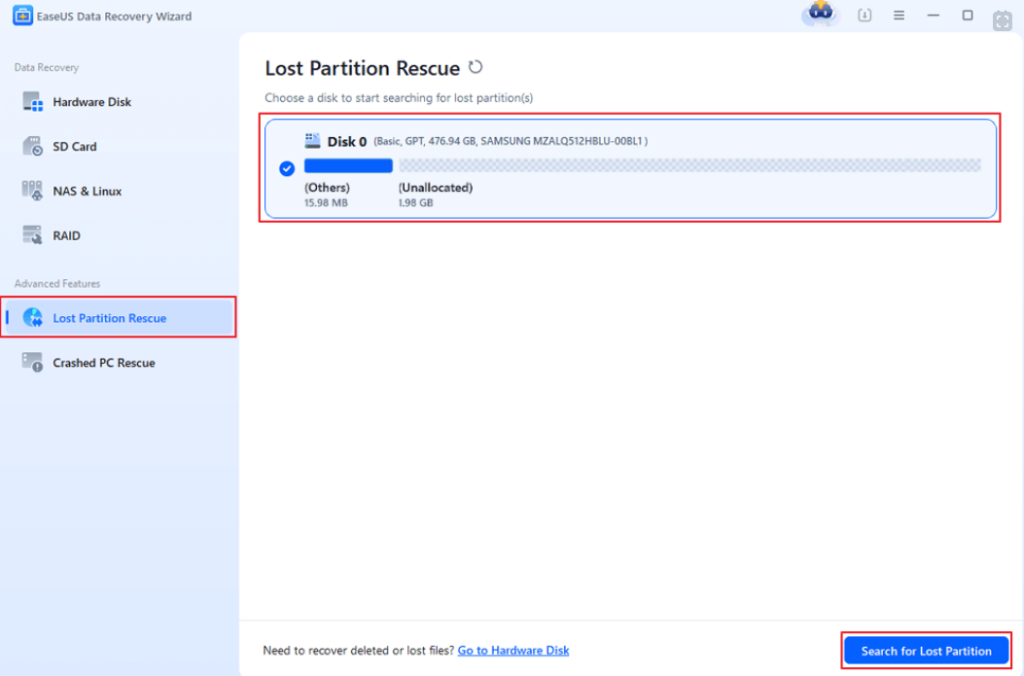
3 – Na coluna à esquerda do programa, selecione o dispositivo de armazenamento que contém os dados que você deseja recuperar.
4 – Na área à direita, escolha a partição que apresenta problema, seja ela excluída ou corrompida.
5 – Em seguida, visualize os arquivos encontrados pelo software. Nesse momento, você pode selecionar os dados que deseja recuperar.
O programa permite filtrar os resultados por categorias como:
- imagens
- vídeos
- documentos
- áudios
6 – Depois de selecionar os arquivos desejados, clique no botão de recuperação e aguarde o procedimento ser concluído.
O tempo de espera pode variar dependendo do volume de dados que o programa precisa analisar e recuperar.
O EaseUS Data Recovery Wizard também oferece bastante flexibilidade. Além de funcionar com SSDs e discos rígidos instalados no computador, o software consegue recuperar dados de:
- HDs externos
- SSDs externos
- pendrives
- dispositivos conectados por USB
- sistemas de armazenamento NAS conectados ao computador
Existe alguma ferramenta de recuperação nativa no Windows?
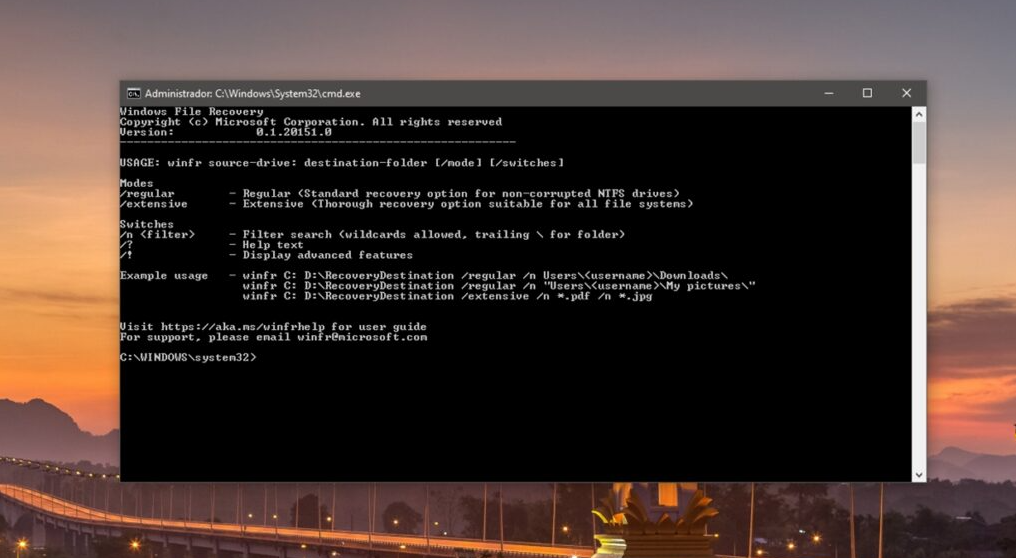
Sim. O próprio Windows oferece uma ferramenta gratuita chamada Windows File Recovery, desenvolvida pela Microsoft.
No entanto, existe uma limitação importante: essa ferramenta não possui interface gráfica. Isso significa que seu uso ocorre por meio de linha de comando, o que pode tornar o processo mais complicado para usuários menos experientes.
Se você quiser utilizar o Windows File Recovery, siga este procedimento:
1 – Procure o Windows File Recovery na Microsoft Store e clique no botão de instalação.
2 – Após instalar o aplicativo, abra o Windows File Recovery a partir do Menu Iniciar ou da barra de pesquisa do sistema.
3 – No prompt de comando que aparecer, digite uma instrução semelhante ao exemplo abaixo:
winfr C: D: /n \Users\Teste\Documents\teste.docx
Esse comando recupera um arquivo da unidade C: e o salva na unidade D:.
Como é possível perceber, o uso dessa ferramenta exige certo conhecimento técnico. Por isso, muitas pessoas preferem recorrer a softwares com interface gráfica, que tornam o processo mais simples.
Existe alguma alternativa de recuperação com interface gráfica?
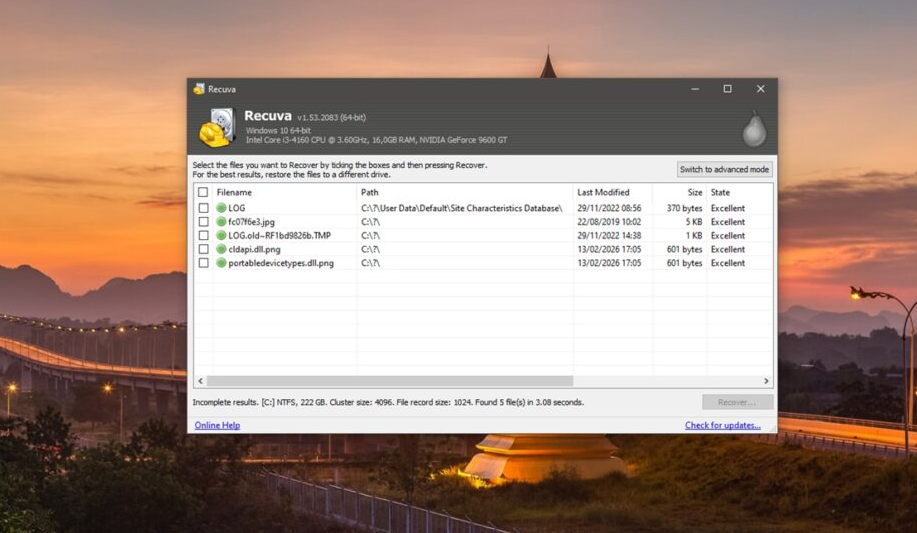
Sim, existe. Uma das opções mais conhecidas é o Recuva, um software que também permite recuperar fotos, vídeos, documentos e diversos outros tipos de arquivos.
Para utilizar o Recuva, siga estes passos:
1 – Procure o Recuva na Microsoft Store e faça a instalação.
2 – Abra o programa e clique em “Next”.
3 – Escolha a categoria de arquivos que deseja recuperar e clique novamente em “Next”.
4 – Informe o local onde o programa deve procurar os arquivos.
Caso não tenha certeza do local, utilize a opção “I’m not sure”, que permite buscar em todas as unidades de armazenamento.
5 – Clique em “Next” e depois em “Start”.
6 – Aguarde o escaneamento do disco terminar.
Quando a lista de arquivos aparecer, selecione aqueles que deseja recuperar. O programa indicará os arquivos recuperáveis com um sinal verde.
O Recuva costuma apresentar bons resultados, embora possua uma interface um pouco antiga. Além disso, ele oferece menos recursos avançados em comparação com outras soluções de recuperação de dados.
Recuperar uma partição perdida não é tão difícil
Como vimos, problemas em partições podem acontecer por diferentes motivos. A exclusão acidental, falhas no sistema de arquivos ou erros durante operações no disco estão entre as causas mais comuns.
A boa notícia é que, na maioria dos casos, não é necessário se desesperar. Um software de recuperação eficiente pode analisar o disco e restaurar os dados que estavam armazenados na partição perdida.
Nesse contexto, o EaseUS Data Recovery Wizard se destaca por oferecer:
- facilidade de uso
- compatibilidade com diversos dispositivos de armazenamento
- suporte a mais de 1.000 formatos de arquivos
- versões para Windows e Mac
- interface disponível em vários idiomas, incluindo português
Existem outras ferramentas capazes de recuperar dados de partições perdidas. Ainda assim, o EaseUS Data Recovery Wizard costuma se destacar pela eficiência, pela confiabilidade e pela rapidez no processo de recuperação.