Seu site foi comprometido e você suspeita que invasores tenham injetado malware em seu código. O que fazer nesse cenário?
Existem diversas formas de lidar com uma infecção por malware — desde soluções automatizadas até restauração por backup. No entanto, em casos mais críticos, pode ser necessário recorrer à abordagem mais direta: analisar os arquivos manualmente e remover o código malicioso linha por linha.
- Leia também: Sitemap XML: o que é, como funciona e por que é essencial para SEO
- Leia também: Como Escrever Posts Otimizados para SEO na Era da Inteligência Artificial
- Leia também: O que é um Firewall? Entenda Como Funciona e Por Que é Essencial
Neste artigo, você aprenderá como identificar e remover malware dos arquivos do seu site, utilizando o WordPress como exemplo. Embora não seja obrigatório ser desenvolvedor, ter noções básicas de programação (especialmente em PHP) facilitará bastante o processo.
Quando evitar a remoção manual de malware
Em um cenário ideal, você nunca precisaria remover malware manualmente.
Esse processo pode ser:
- Demorado
- Complexo
- Propenso a erros
Além disso, distinguir entre código legítimo e malicioso nem sempre é fácil. Hackers frequentemente escondem códigos maliciosos de forma sofisticada, o que aumenta o risco de deixar algo passar.
Outro problema comum é a reinfecção imediata: mesmo após remover o malware visível, uma porta dos fundos pode restaurar toda a infecção automaticamente.
Melhores alternativas antes da remoção manual
Antes de partir para a limpeza manual, considere estas opções mais seguras e rápidas:
1. Prevenção (a melhor defesa)
- Mantenha WordPress, plugins e temas sempre atualizados
- Ativar atualizações automáticas sempre que possível
- Evite plugins e temas piratas
2. Uso de ferramentas automáticas
Ferramentas de segurança fazem grande parte do trabalho:
- O ImunifyAV (cPanel & WHM) detecta malware automaticamente
- A versão ImunifyAV+ permite remoção com um clique
- Identifica a localização do problema
3. Restaurar backup limpo
Se disponível, essa é a solução mais rápida:
- Substitui arquivos infectados por versões seguras
- Evita erros humanos
- Pode ser feito via WP Toolkit ou plugins
Se você tiver um backup recente e limpo, utilize-o antes de qualquer outra abordagem.
Quando a remoção manual é necessária
Se você não possui backup e as ferramentas automáticas não resolveram, será necessário limpar o site manualmente.
Neste guia, usamos o WordPress como exemplo, mas o processo é semelhante em outros CMS.
Importante: este método assume que o ataque está limitado ao site.
Se o servidor estiver comprometido, será necessário reinstalar o ambiente.
Preparação antes de começar
Antes de alterar qualquer arquivo, siga estes passos essenciais:
1. Coloque o site em manutenção
Evite expor usuários durante o processo.
2. Faça um backup completo
Mesmo infectado, o backup é essencial para recuperação.
3. Ative o modo de depuração
Ajuda a identificar problemas caso algo quebre.
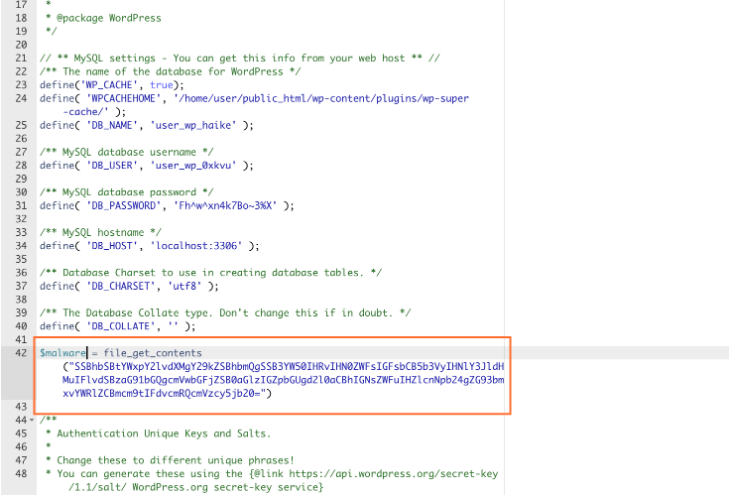
Por exemplo, se você vir algo assim misturado com o código PHP familiar, é quase certo que seja malware.
Como encontrar arquivos suspeitos
Agora começa a investigação.
A ideia é localizar arquivos modificados recentemente.
Acesse o servidor
- Via SSH
- Ou Terminal do cPanel
Navegue até o diretório do site (geralmente public_html).
Execute o comando:
find . -name ‘*.ph*’ -mtime -7
Esse comando lista arquivos PHP alterados nos últimos 7 dias.
Como identificar código malicioso
Abra os arquivos suspeitos (como wp-config.php) e analise com atenção.
1. Código fora do padrão
- Linhas muito longas
- Estrutura desorganizada
- Diferença no estilo
2. Código ofuscado
Exemplo:
aGVsbG93b3JsZA==
- Sequências sem sentido
- Uso de funções como base64_decode, eval, gzinflate
Nem todo código assim é malicioso, mas deve ser analisado.
3. URLs suspeitas
- Links desconhecidos
- Endereços muito longos
- Domínios não relacionados
Comparando com arquivos originais
Uma forma segura de identificar malware é comparar arquivos.
Baixe uma versão limpa do WordPress
No site oficial WordPress.org.
Compare os arquivos
- Arquivo do site versus original
- Procure diferenças relevantes
Como remover o malware manualmente
Na maioria dos casos:
Substitua o arquivo infectado por um arquivo original.
Atenção com arquivos críticos
Exemplo:
- wp-config.php não deve ser substituído diretamente
Nesse caso:
- Remova apenas o código malicioso
- Preserve as configurações
Como substituir arquivos com segurança
Use o Gerenciador de Arquivos do cPanel:
- Exclua o arquivo infectado
- Envie o arquivo limpo
- Teste o site imediatamente
Teste após cada alteração
Esse passo é essencial.
- Verifique o funcionamento do site
- Evite múltiplas alterações simultâneas
Assim, você consegue identificar facilmente a origem de problemas.
Considerações finais
A remoção manual de malware é:
- Técnica
- Demorada
- Sem garantia de sucesso total
Mas é uma alternativa válida quando outras opções falham.
Sempre priorize:
- Uso de backups
- Ferramentas automáticas
- Boas práticas de segurança
A remoção manual deve ser o último recurso, mas pode ser decisiva para recuperar seu site.