
Há mais de uma forma de desproteger uma planilha do Excel, desde copiar os dados para outro arquivo até mexer diretamente no código por meio de macros.
Quem já trabalhou em escritório provavelmente já passou por uma situação parecida: ao tentar acessar uma planilha com dados importantes, o usuário descobre que o criador do arquivo a protegeu com uma senha, impedindo que outras pessoas façam alterações.
- Leia também: O perigo de usar IA para criar ou guardar senhas
- Leia também: Codex para Windows: OpenAI disponibiliza agente de IA para programadores
- Leia também: PDF malicioso: como hackers usam documentos para roubar seus dados
Felizmente, existem alguns métodos que podem ajudar a contornar essa proteção. A seguir, veja diferentes formas de desproteger uma planilha do Excel, mesmo quando você não sabe qual é a senha do arquivo.

1. Copiando os dados
Tempo necessário: cerca de 2 minutos
Caso o arquivo do Excel tenha sido salvo no formato .xlsx — padrão das versões a partir do Office 2010 — o método mais simples para acessar os dados é copiar o conteúdo da planilha para um novo arquivo.
Isso funciona porque, por padrão, muitas planilhas protegidas ainda permitem a seleção das células, o que possibilita copiar as informações.
Passo a passo
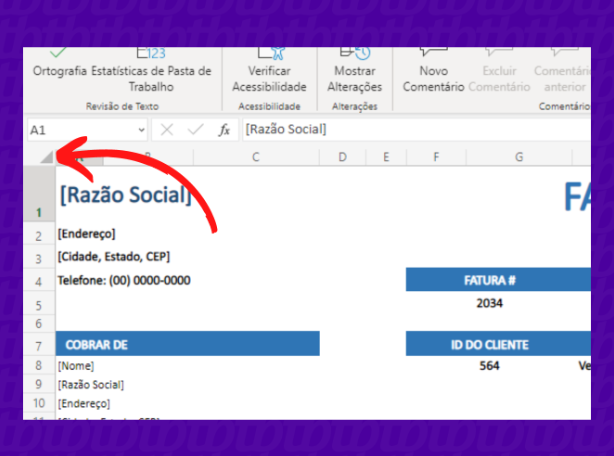
1. Selecione todas as células
Com a planilha aberta, clique no botão “Selecionar”, geralmente localizado no canto superior da planilha, para marcar todas as células existentes.
2. Copie os dados
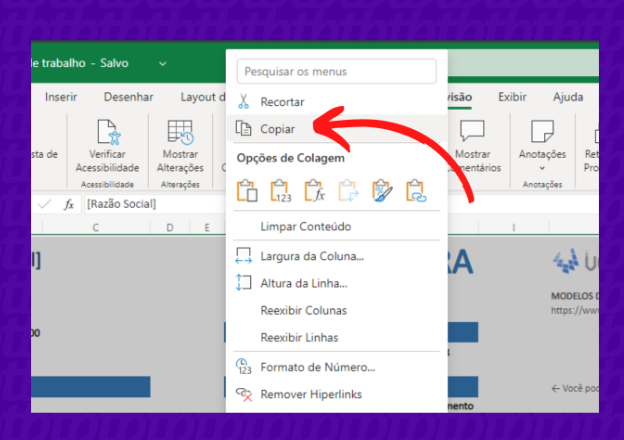
Em seguida, utilize o atalho:
- Ctrl + C no Windows
- Command + C no macOS
Isso copiará todas as informações da planilha protegida.
3. Crie um novo arquivo
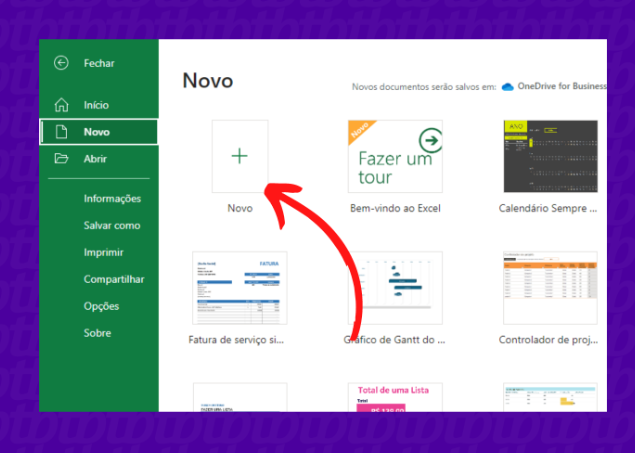
Agora, clique em:
Arquivo → Novo
Depois disso, abra uma planilha em branco.
4. Cole os dados
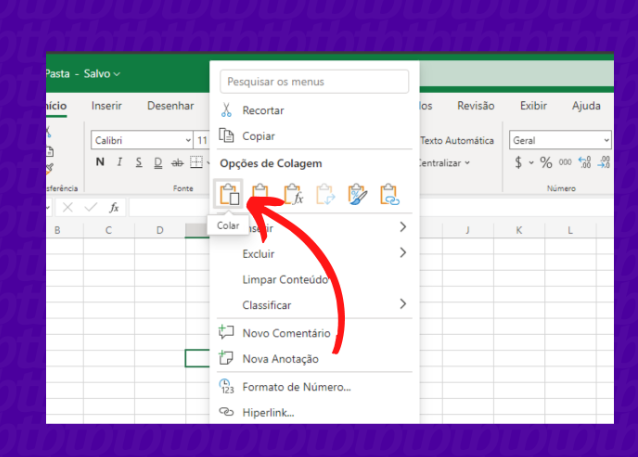
Na nova planilha, clique no botão “Colar” ou utilize o atalho:
- Ctrl + V no Windows
- Command + V no macOS
Dessa forma, todas as informações da planilha protegida serão transferidas para um novo arquivo, que poderá ser editado normalmente.
2. Usando o Planilhas do Google
Outra alternativa simples é utilizar o Planilhas do Google, que pode ignorar algumas restrições de proteção ao colar os dados.
O processo é parecido com o anterior.
Passo a passo
- Primeiro, copie os dados da planilha protegida (como mostrado no método anterior).
- Em seguida, acesse o site do Planilhas do Google.
- Faça login com sua conta Google. Caso ainda não esteja logado, entre com seu e-mail e senha ou crie uma nova conta.
- Na tela inicial, vá até “Iniciar uma nova planilha” e clique em “Em branco”.
- Depois disso, clique no menu Editar → Colar ou utilize o atalho:
- Ctrl + V (Windows)
- Command + V (macOS)
Pronto. Assim, os dados da planilha protegida serão inseridos em uma nova planilha totalmente editável.
3. Usando macros
Entretanto, há situações em que os métodos anteriores não funcionam. Isso acontece quando o autor da planilha bloqueia completamente as opções de edição, incluindo a seleção de células.
Nesses casos, a planilha se comporta quase como um arquivo PDF, permitindo apenas a visualização do conteúdo.
Para remover a senha de arquivos totalmente protegidos, é possível utilizar macros no Excel, que podem revelar ou contornar a senha da planilha.
Contudo, esse procedimento só funciona com arquivos no formato .xls, usado nas versões mais antigas do Excel.
Portanto, se o seu arquivo estiver no formato .xlsx, será necessário salvá-lo como .xls antes de continuar. No entanto, vale lembrar que essa conversão pode causar a perda de algumas funções ou dados mais recentes.
Habilitando as opções de desenvolvedor no Excel
Antes de criar uma macro, é necessário habilitar a aba Desenvolvedor no Excel.
Veja como fazer:
- Clique em Arquivo e depois em Opções
(no macOS, vá em Excel → Preferências ou Opções) - Acesse Personalizar Faixa de Opções ou Barra de Ferramentas
- No painel da direita, em Guias Principais, marque a opção Desenvolvedor
- Clique em Salvar
Após isso, a aba Desenvolvedor aparecerá no menu principal do Excel.

Criando uma macro para desproteger planilhas
Agora começa a parte mais técnica do processo: criar uma macro capaz de desbloquear a planilha.
Passo a passo
- Acesse a aba Desenvolvedor e clique em Gravar Macro
- Em Armazenar macro em, selecione Pasta de trabalho pessoal de macros
- Clique em OK
- Em seguida, clique em Interromper Gravação
- Ainda na aba Desenvolvedor, clique em Visual Basic
- Na janela que abrir, dê duplo clique em PERSONAL.XLSB
- Depois disso, dê duplo clique na pasta Módulos
- Abra Módulo1
Agora:
- Apague qualquer conteúdo que esteja na janela
- Substitua pelo código da macro (copiando e colando o código indicado)
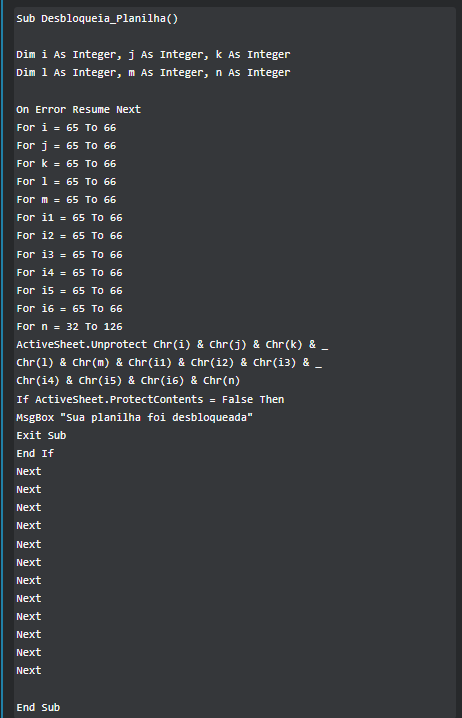
Caso apareça erro na linha:
MsgBox “Sua planilha foi desbloqueada”
Basta apagar as aspas e digitá-las novamente diretamente no Visual Basic, pois alguns erros acontecem devido à formatação das aspas ao copiar o código.
Depois disso:
- Clique em Salvar (ícone do disquete) ou pressione F5
- Aguarde o processo terminar
Em muitos casos, a planilha já estará desbloqueada ao final desse processo.
Removendo a senha da planilha
Se ainda for necessário finalizar o processo, faça o seguinte:
- Com o arquivo aberto, vá até a aba Desenvolvedor
- Clique em Macros
- Selecione a macro criada
- Clique em Executar
O procedimento pode levar alguns instantes. Ao final, a macro exibirá a senha da planilha.
Então:
- Anote a senha revelada
- Vá até a aba Revisão
- Clique em Desproteger Planilha
- Digite a senha encontrada
E pronto: a planilha estará totalmente desbloqueada.