Converter arquivos PDF em Word é uma necessidade cada vez mais comum. Afinal, muitos documentos são distribuídos em PDF justamente por serem mais seguros e difíceis de editar. Mas, quando surge a necessidade de alterar um texto, corrigir informações ou reaproveitar conteúdo, a conversão se torna essencial.
Felizmente, hoje existem diversas formas de converter PDF em Word no PC e também online. Então, entender qual método usar em cada situação faz toda a diferença para economizar tempo e evitar dores de cabeça.
- Leia também: Firewall ou antivírus? saiba por que o ideal é usar juntos
- Leia também: Como vai funcionar a verificação de idade do ChatGPT? veja o que mudou no app
- Leia também: Banco central decreta liquidação extrajudicial do will bank
Por que converter PDF em Word?
O PDF foi criado para preservar o layout original de um arquivo. Porém, isso também significa que ele não foi pensado para edição. Já o Word permite alterações rápidas, comentários e ajustes de formatação.
Além disso, converter PDF em Word é útil porque:
- Facilita a edição de textos longos
- Permite reutilizar contratos e modelos
- Ajuda em trabalhos acadêmicos e profissionais
- Economiza tempo em digitação manual
Ou seja, a conversão torna o documento muito mais flexível.
Como converter PDF em Word no PC
Quem usa computador com Windows ou macOS pode realizar a conversão diretamente com programas oficiais, como o próprio Word. Por exemplo, o software da Microsoft reconhece arquivos PDF e os converte automaticamente para edição no formato DOCX.
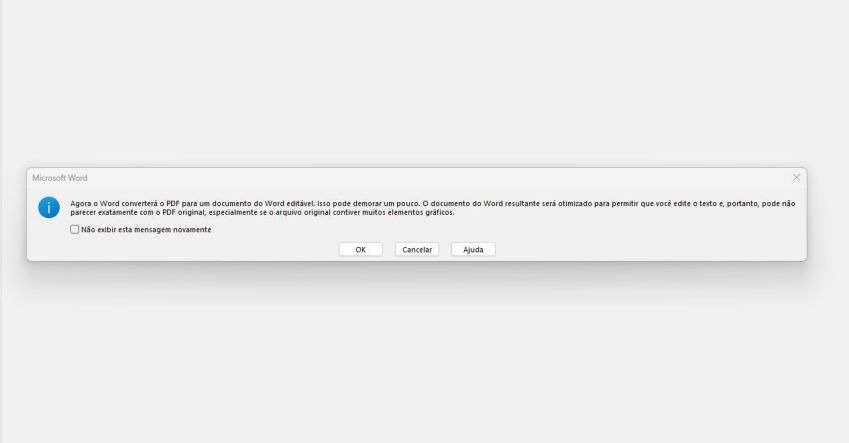
Quando converter seu PDF para Word na ferramenta da Microsoft, a seguinte mensagem será exibida. • Créditos: Reprodução/Microsoft
Confira abaixo como fazer converter PDF em Word no PC:
- Abra o Microsoft Word no seu computador;
- Clique em “Arquivo” e depois em “Abrir”;
- Selecione o arquivo PDF que deseja converter;
- O Word exibirá um aviso informando que o conteúdo será convertido para edição, clique em “OK”;
- Pronto, o arquivo será aberto como um documento do Word e poderá ser salvo no novo formato.
Como converter PDF em Word online
Se você quer rapidez e praticidade, as ferramentas online são ideais. Além disso, elas funcionam diretamente no navegador, sem instalação.
Ferramentas online mais populares
Algumas opções bastante usadas incluem:
- Smallpdf
- iLovePDF
- PDF to Word Converter
- Adobe Acrobat Online
O processo costuma ser simples: você envia o PDF, aguarda a conversão e faz o download do arquivo Word.
No entanto, é importante ter cuidado ao enviar documentos sensíveis, principalmente se contiverem dados pessoais ou empresariais.
Como converter PDF em Word online no site iLovePDF:
- Acesse o site do iLovePDF e clique em “PDF para Word”;
- Clique em “Selecionar arquivo PDF” e escolha o documento no seu computador, e você pode colocar mais de um arquivo se desejar;
- Após o upload, clique em “Converter para Word”;
- Aguarde a finalização e o download do arquivo será realizado automaticamente;
- Se o download não iniciar automaticamente, basta clicar em “Baixar Word” para salvar o arquivo.
Para quem prefere não usar programas instalados, ou se você não paga o pacote Office, há também soluções gratuitas na web. Uma delas é o site iLovePDF, que permite converter arquivos PDF para Word de forma simples usando a internet.
Essa opção é útil especialmente quando você estiver em outro computador ou usando um sistema que não tem o Word instalado.
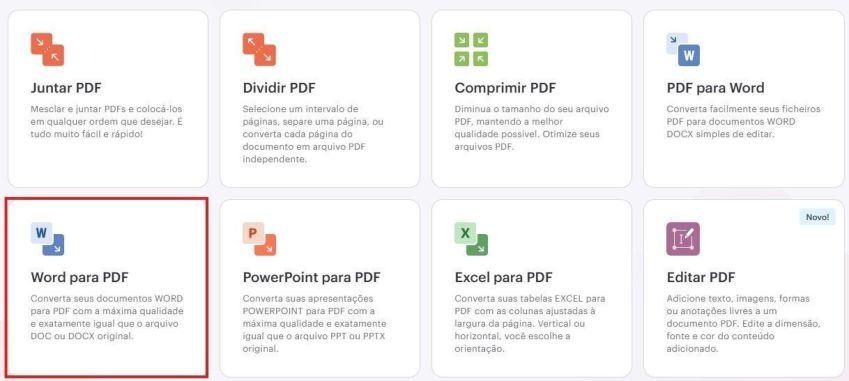
Para converter, basta clicar em “PDF para Word”, mas também é possível fazer a conversão para outros tipos de arquivo. • Créditos: Reprodução/iLovePDF
Como converter PDF em Word online no site iLovePDF:
- Acesse o site do iLovePDF e clique em “PDF para Word”;
- Clique em “Selecionar arquivo PDF” e escolha o documento no seu computador, e você pode colocar mais de um arquivo se desejar;
- Após o upload, clique em “Converter para Word”;
- Aguarde a finalização e o download do arquivo será realizado automaticamente;
- Se o download não iniciar automaticamente, basta clicar em “Baixar Word” para salvar o arquivo.
Converter PDF em Word grátis: vale a pena?
Sim, vale a pena na maioria dos casos. Mas, é fundamental entender as limitações.
Ferramentas gratuitas geralmente:
- Têm limite de tamanho de arquivo
- Podem adicionar marcas d’água
- Oferecem menos opções de edição
Mesmo assim, para documentos simples, funcionam muito bem. Portanto, para uso ocasional, são uma ótima alternativa.
Qual método escolher: PC ou online?
A escolha depende do seu objetivo.
Prefira converter no PC se:
- O documento for confidencial
- Você quiser maior controle do arquivo
- Precisar de melhor fidelidade visual
Já a conversão online é ideal se:
- Você busca rapidez
- Não quer instalar programas
- O arquivo não contém informações sensíveis
Assim, avaliar o contexto evita problemas e garante um resultado melhor.
Segurança e desempenho: atenção ao ambiente
Converter arquivos exige um ambiente estável e seguro. Por isso, contar com uma boa hospedagem faz diferença, principalmente se você trabalha com documentos online ou sistemas web.
Com uma hospedagem confiável, seus arquivos ficam mais protegidos, e suas aplicações rodam com mais desempenho.
Converter PDF em Word no PC e online é mais simples do que parece. Hoje, existem diversas ferramentas que atendem desde usuários leigos até profissionais exigentes.
O mais importante é escolher o método certo para cada situação. Assim, você garante praticidade, segurança e qualidade no resultado final.
E, se você trabalha frequentemente com arquivos digitais ou sistemas online, investir em uma infraestrutura confiável é essencial para manter produtividade e segurança no longo prazo.